குறிப்பாக சுட்டியைமட்டுமே பயன்படுத்தமுடியும் கட்டளை வரியைப் பயன்படுத்தத் தயாராக இல்லை என்றால். விண்டோஇயக்கமுறைமையிலிருந்து லினக்ஸுக்கு மாறுவது கடினமானதாக இருக்கலாம், முற்றிலும் புதியவராக இருந்தால், சூழல் பட்டிகளில் இல்லாத ஒரு வாய்ப்பிற்காக அல்லது லினக்ஸில் பிணைக்கப்படாத விண்டோ குறுக்குவழிவிசையைப் பயன்படுத்த முயற்சிக்கும் போதுகண்டிப்பாக அவ்வாறான திசைதிருப்புகின்ற அலையால் பாதிக்கப்பட்டிருப்போம்.
நல்வாய்ப்பாக, விண்டோஇயக்கமுறைமையிலிருந்து புதிய மாற்றங்களுக்கு மிகவும் வசதியாக எந்தவொரு லினக்ஸ் விநியோகத்தையும் மாற்றியமைக்க பல்வேறுவழிகள் உள்ளன. அது உபுண்டு, ஃபெடோரா அல்லது ஆர்ச் அடிப்படையிலான எந்தவொரு லினக்ஸின் விநியோகமாக இருந்தாலும், பின்வருமாறான நான்கு உதவிக்குறிப்புகள் விண்டோ இயக்கமுறைமையிலிருந்து புதிய லினக்ஸ் எனும்இயக்க முறைமைக்கு மாறிச்சென்றிடும்போது அந்த பரிச்சயமான உணர்வை மீண்டும் கொண்டு வர நீண்ட தூரம் செல்லக்கூடும்.
1.விண்டோ போன்ற மேசைக்கணினி சூழலைத் தேர்வுசெய்திடுக– பல்வேறு நல்ல வாய்ப்புகளுக்கான தேர்வுகள் உள்ளன

லினக்ஸ் OS ஆனது தினமும் நாம்எவ்வாறு பயன்படுத்த வேண்டும் என்பதைத் தீர்மானிக்கும் மிகப்பெரிய காரணி மேசைக்கணினி சூழலாகும். இது அதிகம் தொடர்பு கொள்ளக்கூடிய OS இன் பகுதியாகும்: விண்டோஇயக்கமுறைமைகளை நிருவகிக்கும் அடுக்கு, சூழல் பட்டிகள் ,மேசைக்கணினியின் மற்ற அனைத்து இயல்புகளையும் இது கொண்டுள்ளது.
விண்டோ 10 அல்லது 11 க்கு மிக அருகில் தோற்றமளிக்கும் ,செயல்படும் ஒன்றைத் தேடுகின்றோமெனில், நம்முடையதெரிவு அநேகமாக Cinnamonஎனும் லினக்ஸ் இயக்கமுறைமையாகும். இது இயல்பாகவே லினக்ஸ் மின்ட் வெளியீட்டுடன் வருகிறது , திரையின்கீழ்-பகுதியில் செயல்பட்டை, பாரம்பரிய துவக்கப்பட்டியை ஒத்த ஒரு துவக்கப்பட்டி, ஒரு அமைவிற்கானதட்டு ஆகியவற்றைக் கொண்டுள்ளது, இவை அனைத்தும் அவற்றின் பழக்கமான நிலைகளில் அமைந்துள்ளன.
பல்வேறு வெளியீடுகளில் காணப்படும் மற்றொரு நல்ல வாய்ப்பு KDE Plasma ஆகும், இது மிகவும் நெகிழ்வானதாக அறியப்படுகிறது. பெட்டியின் வெளியே இது ஏற்கனவே விண்டோவிற்கு மிக அருகில் உள்ளது, ஏனெனில் இது ஒத்த துவக்கப்பட்டி, கோப்பு உலாவி, செயல்பட்டை(Taskbar) ஆகியவற்றைக் கொண்டுள்ளது. KDEஆனது பல்வேறு வாய்ப்புகளை ஆதரிக்கிறது, எனவே தனிப்பயனாக்கத்தில் மிகவும் சிக்கலான நிலைக்குச் செல்ல விரும்பினால், அது சிறந்த தேர்வாக இருக்கலாம்.
சற்று இலகுவான ஒன்றை விரும்பினால், XFCEஆனது ஒத்த செயல்பாட்டை வழங்குகிறது, ஆனால் குறைவான காட்சி விளைவுகளுடன், பழைய வன்பொருளுக்கு சிறந்தது. எதைத் தேர்வுசெய்தாலும், சில மாற்றங்களைச் செய்ய சிறிது நேரம் அமைவுகளை ஆராய்ந்து பார்த்திடுக, விண்டோவில் காண்பதை விட இன்னும் பல்வேறு வாய்ப்புகள் கூடுதலாகஉள்ளன என்பதைக் காணலாம்.
2.சாளர நடத்தையை மாற்றிடுக-செயல்களை மிகவும் வசதியாக உணர வைப்பதில் நீண்ட தூரம் செல்கிறது
நம்முடைய மேசைக்கணினி எவ்வாறு இருக்கிறது என்பதைத் தாண்டி, விண்டோ செயல்படும் விதம், பழக்கமானதாக உணரும் விண்டோ பாணியிலான பயனர் அனுபவத்தை மீண்டும் உருவாக்குவதற்கு முக்கியமாகும். window snappingஐ இயக்குவதன் மூலம் இதனைதொடங்கிடுக. KDE, Cinnamon, XFCE ஆகியஅனைத்தும் ஒரு சாளரத்தை திரையின் பக்கவாட்டில் இழுத்து தானாகவே மறுஅளவிட அனுமதிக்கின்றன. சில மேசைக்கணினி சூழல்கள் வெவ்வேறு நிலையின் அடுக்கு நிலைகளை ஆதரிக்கின்றன, எனவே பயனவேகம் மாறுபடலாம்.
, சில மேசைக்கணினி சூழல்கள் விண்டோவில் இருப்பதை விட focus இற்கு மிகவும் மாறுபட்ட வாய்ப்புகளைக் கொண்டிருக்கும், ஆனால் அதை முடிந்தவரை விண்டோவிற்கு அருகில் வைத்திருக்க விரும்பினால், “focus-follows-click” அல்லது “focus-on-hover” போன்றவற்றை நிறுத்தம் செய்திடுக, ஏனெனில் அவை விண்டோக்களின் focusஐ கட்டுப்படுத்த மிகவும் வேறுபட்ட வழிகளாகும். இன்னும் தனிப்பயனாக்கத்தை விரும்பினால், KDE இல் இருந்தால் KWin என்பதின் உரைநிரல்களைப் பார்வையிடுக. இந்த நீட்டிப்புகள் சூழல் எவ்வாறு செயல்படுகிறது என்பதில் இன்னும் அதிக கட்டுப்பாட்டை வழங்குகின்றன, Windows11 இல் PowerToys இன் “FancyZones” உடன் என்ன செய்ய முடியும் என்பதைப் போன்றே இவை உள்ளன.
3.தொடக்க பட்டியின் மாற்றீட்டைப் பயன்படுத்திடுக – இது சொந்த விண்டோஇயக்கமுறைமையை விட இன்னும் சிறப்பாக இருக்கலாம்
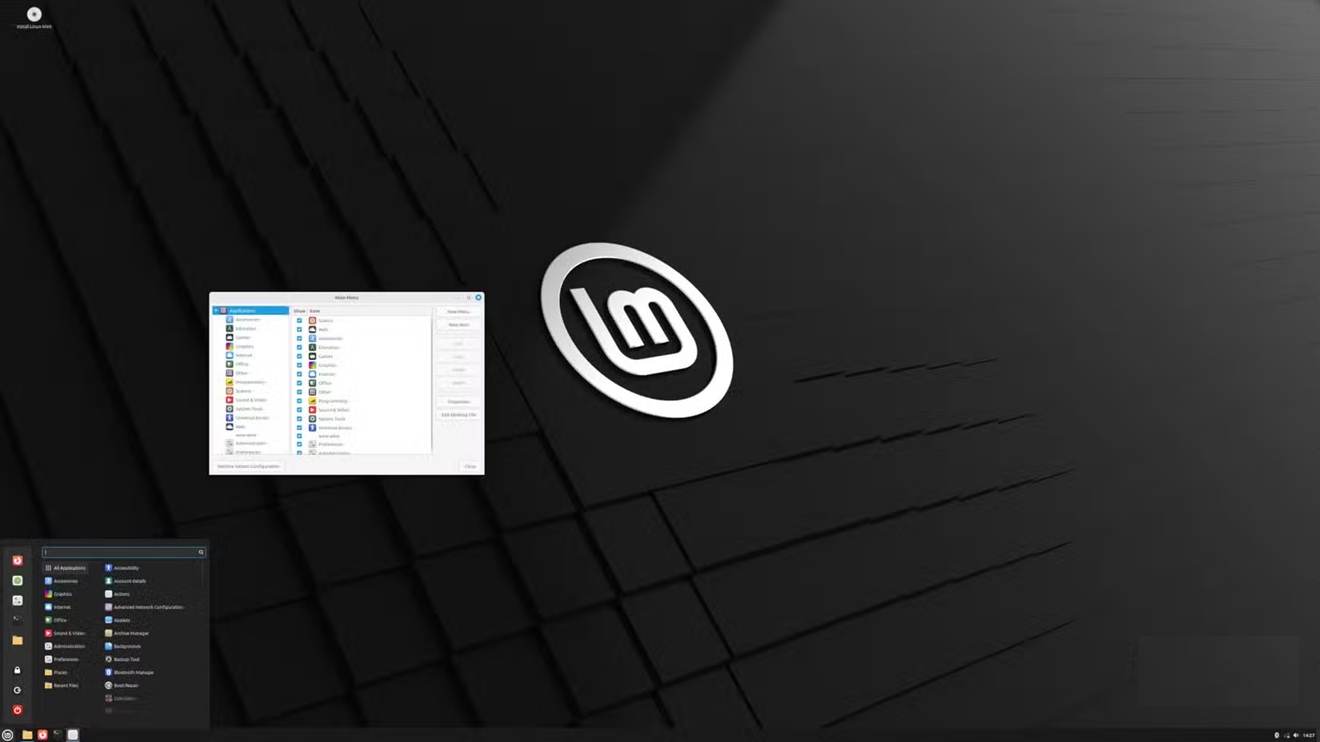
KDE Plasmaஐ பயன்படுத்துகின்றோமெனில், பயன்பாட்டின் துவக்கியானது விண்டோ11 இன் தொடக்க பட்டியைப் போன்றே கிட்டத்தட்ட அதே அமைவை வழங்குகிறது, இணைக்கப்பட்ட பயன்பாடுகளுக்கான பிரிவுகளுடன், ஒரு தேடல் பட்டியானது , சமீபத்திய கோப்புகளுடன் நிறைவுற்றதாக கிடைக்கின்றது. கட்டம் சார்ந்த வடிவமைப்பை விரும்பினால், அதை Kickoff அல்லது Tiled எனும்பட்டிக்கும் மாற்றலாம், ஆனால் அது பெட்டிக்கு வெளியே மிகவும் நெருக்கமாக உள்ளது.
இதில்GNOME இயல்பாக வருவதால் விண்டோவிற்கு அருகில் இல்லை என்றாலும், Arc பட்டிபோன்ற ஒன்றின் உதவியுடன் அதை மிக நெருக்கமாக மாற்றலாம், இது GNOME Activitesஎனும் கண்ணோட்டத்தை ஒரு Start போன்ற இடைமுகத்துடன் மாற்றுகிறது. அதை Dash to Panel உடன் இணைத்திடுக, GNOME இன் அழகியலை வைத்துக்கொண்டு Windows போன்ற ஒன்றைப் பெற்றிடுவோம்,
4.கோப்பு மேலாளரைத் தனிப்பயனாக்கிடுக-செயல்களை எளிமைப்படுத்துவது மோசமானதன்று
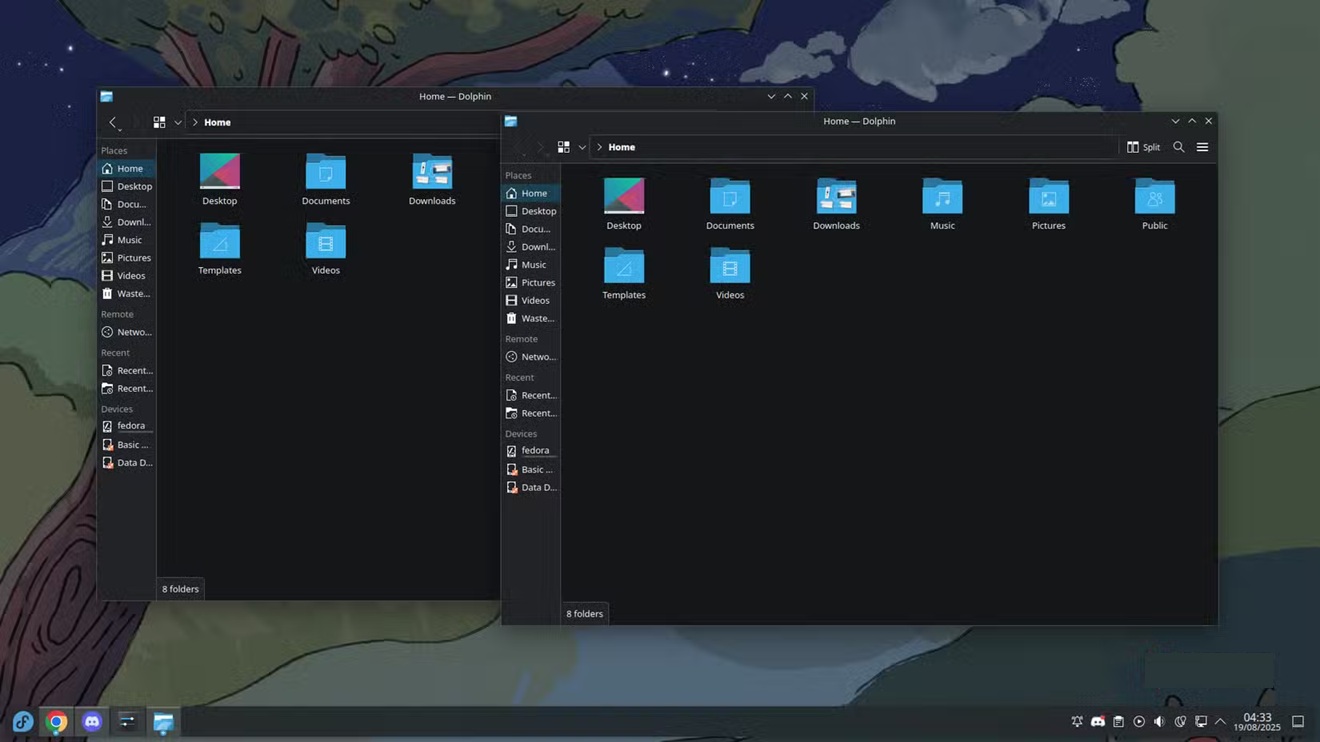
உண்மையிலேயே பழக்கமான அனுபவத்திற்கு, Nemo ஒரு சிறந்த தேர்வாகும். இது இலகுரக, breadcrumbஇன் வழிசெலுத்தலை ஆதரிக்கிறது. Windows Explorer ஐப் போன்ற சுத்தமான, உருவப்பொத்தான் அடிப்படையிலான அமைப்பைக் கொண்டுள்ளது. “Open in Terminal,” “Send To,” என்பனபோன்ற பக்கப்பட்டியில் தெரியும் வட்டு பயன்பாட்டு குறிகாட்டிகள் போன்ற வாய்ப்புகளையும் இயக்கலாம். இது Cinnamon உடன் வருகிறது, இது விண்டோ மாற்றங்களுக்கான லினக்ஸ் மின்ட் இன்னும் முக்கிய தேர்வாக இருப்பதற்கான பல காரணங்களில் ஒன்றாகும்.
நம்மிடம் KDE இல் இருந்தால், Dolphin இன் கோப்பு மேலாளரில்”Places” என்று ஒன்று உள்ளது, இது விண்டோவின் கோப்பின் உலாவியில் இடது பலகத்தில் “Quick Access” போன்றது. Nemo அல்லது Thunar இல் கோப்புகள் அல்லது கோப்பகங்களை பிடித்தவைகளில் சேர்ப்பதன் மூலம் அதையே செய்யலாம். நாம் விரும்பும் இயல்பினைக் கண்டுபிடிக்கவில்லை என்றால், யாரோ ஒருவர் அதற்கான செருகுநிரலை உருவாக்கியிருக்கலாம். Natuilusஇன் நீட்டிப்புகள், GNOMEஇன் நீட்டிப்புகள் , Dolphin இன் செருகுநிரல்கள் ஆகியஅனைத்தும் நம்முடைய அந்தந்த மேசைக்கணினி சூழலுக்கான கூடுதல் வாய்ப்புகளைத் தேடுவதற்கான இடங்களாகும்.
நாம் விரும்புவதை உருவாக்குவது Linux ஆகும்
Windows இலிருந்து Linux க்கு மாறுவது மிகவும் கடினமானதாக இருக்கலாம், மேலும் நம்மை நம்முடையவீட்டில் இருப்பதைபோன்று உணர வைப்பது சரியான மேசைக்கணினியின் சூழலைத் தேர்ந்தெடுப்பது போன்று எளிமையானதாக இருக்கலாம். நாம் விரும்பும் தளவமைப்பைக் கண்டுபிடித்து, UI கூறுகளின் நடத்தையை நம்முடைய விருப்பப்படி அமைத்தவுடன், Linux நமக்கு ஏற்கனவே தெரிந்தவற்றின் மேம்படுத்தப்பட்ட பதிப்பாக உணர்த்தத் தொடங்குகிறது என்பதை விரைவில் கண்டுபிடித்திடுவோம்: இது விரைவாக செயல்படக்கூடியது, அதிக பதிலளிக்கக்கூடியது , புதுப்பிப்புகள் telemetry.இன் நிலையான குறுக்கீடுகளிலிருந்து விடுபட்டதாகும்.